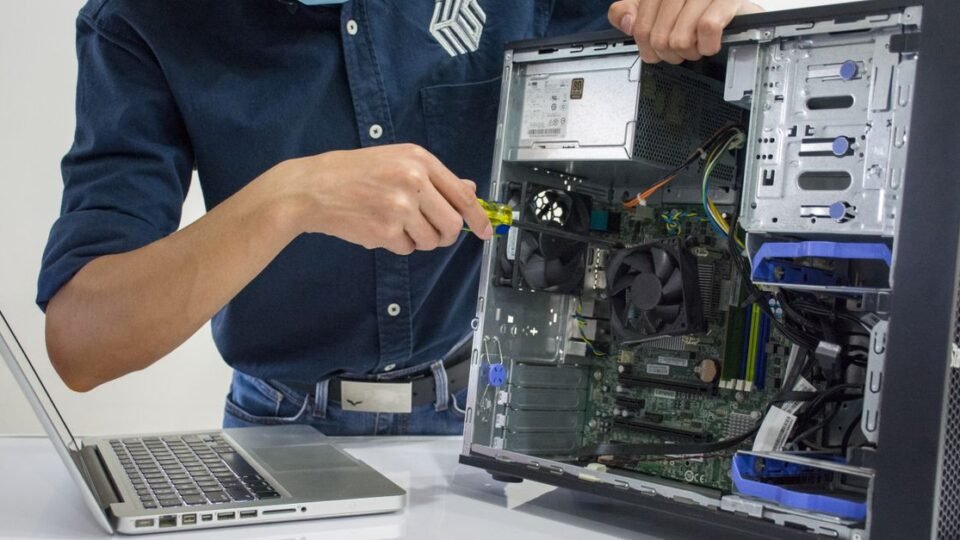

SSD 교체 전 꼭 비교할 4가지
노트북 SSD를 바꿀 때 제일 흔한 문제는 “SSD를 사긴 샀는데 인식이 안 되거나, 설치는 됐는데 부팅이 꼬이는” 상황이에요. 결론부터 말하면, 아래 4가지만 확인하면 대부분의 호환성 사고를 피할 수 있어요.
- 인터페이스(NVMe vs SATA)와 슬롯 종류가 맞는지
- 규격(길이 2280/2242 등)이 실제 슬롯과 맞는지
- 노치(키) 타입이 같은지
- BIOS 인식/부팅 방식과 클론 준비가 되는지
NVMe vs SATA 먼저 확인하기
같은 M.2라도 NVMe와 SATA는 동작 방식이 달라요. 그래서 “M.2면 다 꽂히겠지”라고 생각하면, 전원이 켜졌는데도 디스크가 아예 안 보일 수 있어요.
PCIe를 쓰는 타입. 빠른 읽기/쓰기 체감이 나기 쉬워요.
구형 SATA 방식. NVMe 슬롯에 따라 인식이 안 될 수 있어요.
중요한 건 “SSD 이름”보다 노트북 슬롯 지원이에요.
어떤 식으로 확인하면 빠를까요?
가장 쉬운 방법은 노트북 모델명 기준으로 “지원하는 M.2 규격( NVMe / SATA )”을 확인하는 거예요. 메뉴에서 확인할 수도 있지만, 모델 스펙을 먼저 보는 게 시간 절약이 됩니다.
혹시 지금 쓰는 SSD가 보이는 화면(장치 관리자/디스크 관리 등)을 볼 수 있다면, 저장장치 종류가 무엇인지도 힌트가 돼요.
“M.2”만 보고 구매하면 인식 실패 확률이 확 올라가요. 특히 중고 SSD는 표기가 헷갈릴 때가 있어요.
길이 규격(2280 등) 맞춰야 설치가 됩니다
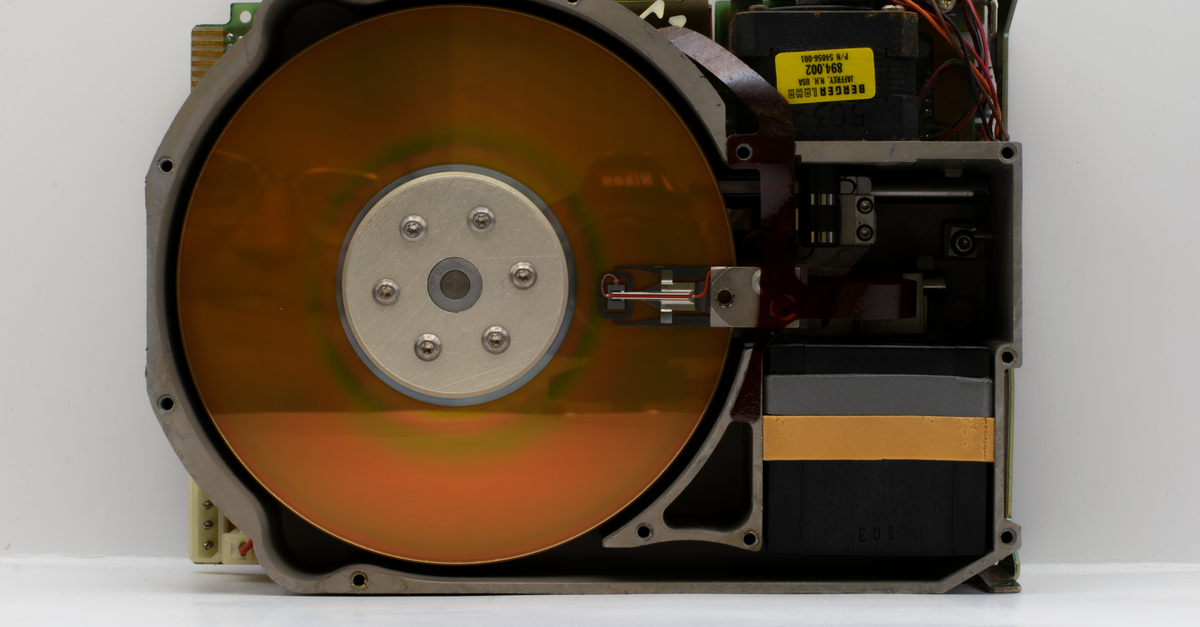
M.2는 길이가 여러 가지예요. 대표적으로 2280, 2242가 자주 나오는데, 길이가 다르면 장착은 물리적으로 ‘맞아 보이지만’ 나사가 안 맞거나 끝부분이 지지대를 못 받아요.
혼자 체크하는 방법
- 노트북 내부에 있는 M.2 슬롯 위치를 확인해요(나사 지지 위치가 어디인지).
- 구매하려는 SSD의 라벨(예: 2280, 2242)을 확인해요.
- 슬롯이 2280까지 지원하는지, 2242만 되는지 스펙을 맞춰요.
노트북 모델에 따라 “2242/2280 겸용”처럼 나사 위치가 2단으로 있는 경우도 있어요. 이 경우엔 길이를 바꿔도 들어갑니다.
노치(키) 타입이 같은지 확인
노트북 SSD 교체에서 의외로 자주 걸리는 게 키(노치) 위치예요. 겉모양은 비슷한데 노치가 다르면 커넥터에 제대로 체결되지 않아요.
비교표로 한 번 정리
| 확인 항목 | 뭘 보면 되나요 | 호환성 문제 증상 |
|---|---|---|
| 인터페이스 | NVMe / SATA 표기 | 디스크가 인식되지 않음, 설치 단계에서 드라이브가 안 보임 |
| 길이 규격 | 2280/2242 등 라벨 숫자 | 나사 고정이 안 되거나 덜 고정된 느낌 |
| 키(노치) | B/M 등 키 타입 또는 노치 위치 | 장착이 아예 안 되거나 잘못 결합됨 |
| BIOS 인식/부팅 | BIOS에서 SSD 모드 지원 여부 | 바이오스에서 보이지만 부팅이 실패하거나 초기화만 반복 |
억지로 끼우면 핀이나 커넥터 손상으로 이어질 수 있어요. “안 들어가네?”가 느껴지면 멈추고 스펙부터 다시 보세요.
BIOS/클론 방식이 맞는지 준비
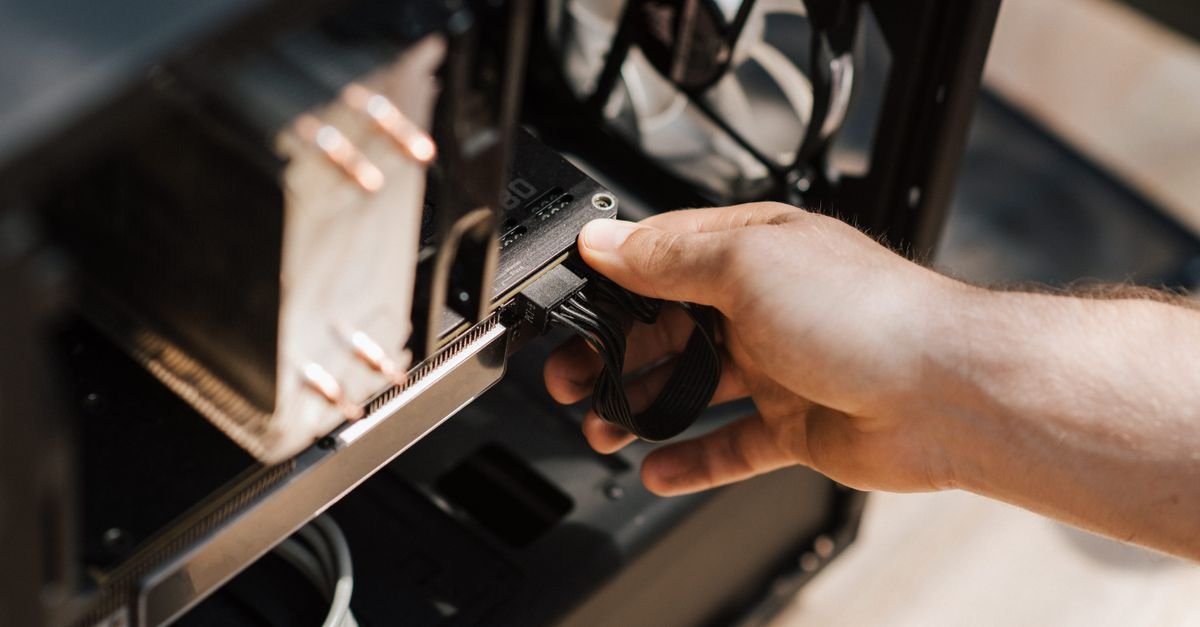
SSD가 호환돼도, 준비가 안 맞으면 부팅이 꼬일 수 있어요. 특히 기존 SSD를 통째로 옮기는 “클론”을 할 때는 더 조심해야 합니다.
다음 2가지만 결정하면 갈림길이 정리돼요
- 클론으로 옮길 건지, 새로 윈도우를 설치할 건지
- 부팅 우선순위를 새 SSD로 바꿀 준비가 되어 있는지
- 클론 후 부팅 순서가 바뀌지 않아 기존 드라이브로만 부팅되는 경우
- 파티션 구조 때문에 “디스크는 보이는데 윈도우 부팅이 안 되는” 경우
- BIOS 업데이트가 필요할 만큼 오래된 모델인데, 그냥 교체만 한 경우
실행 전 체크리스트(짧고 확실하게)
- 노트북 모델 기준으로 NVMe/SATA 지원을 확인하기
- SSD 길이(2280/2242 등)와 나사 위치 확인하기
- 노치 타입이 같은지 손으로 비교하기(억지 금지)
- BIOS에서 새 SSD가 보이는지 확인하고, 부팅 우선순위를 계획하기
- 클론이라면 현재 데이터 백업 + 클론 완료 후 부팅 테스트까지 염두에 두기
빠르게 실패를 줄이는 “구매 전” 결론
SSD 교체를 계획했다면, 스펙 비교를 딱 4줄로 끝내면 돼요. 인터페이스(NVMe/SATA) → 길이(2280/2242) → 노치 키 → BIOS/클론 준비 순서로 맞추면 시행착오가 확 줄어듭니다.
SSD를 고를 때 “내 노트북에 꽂히는지”를 기준으로 잡으세요. 성능만 보고 고르면 호환성에서 멈추기 쉽습니다.
자주 묻는 질문
질문. M.2 SSD면 NVMe여도 전부 다 호환되나요?
아니요. M.2는 형태이고, 동작 방식이 NVMe/SATA로 나뉘어요. 노트북 슬롯이 지원하는 방식이 맞아야 인식이 됩니다.
질문. SSD가 물리적으로 들어가는데도 부팅이 안 돼요. 왜 그럴까요?
부팅 우선순위가 바뀌지 않았거나, 클론/파티션 구조가 새 SSD와 맞지 않을 때 자주 생깁니다. BIOS에서 새 SSD가 보이는지와 부팅 순서를 먼저 확인해 보세요.
질문. 2280 SSD를 샀는데 나사가 안 맞으면 그냥 써도 되나요?
가능한 경우가 아니라면 권하지 않아요. 단단히 고정되지 않으면 접촉 문제가 생길 수 있어요. 슬롯이 지원하는 길이 규격부터 다시 맞추는 게 안전합니다.
질문. 노치(키)가 안 맞는데 억지로 끼우면 안 되나요?
억지는 꼭 피하세요. 커넥터 손상 위험이 있어요. 노치 타입이 맞는 제품으로 바꾸는 게 정답입니다.


[…] 또, 저장 장치 쪽 문제(예: 저장 매체가 불안정)는 파일 손실과 연결될 수 있어요. SSD 교체를 고민 중이라면, 호환성 때문에 겪는 문제 예방도 같이 참고해 두면 좋아요: 노트북 SSD 교체 전 꼭 비교할 4가지, 호환성 때문에 생기는 문제 예방. […]
[…] 노트북 SSD 교체 전 꼭 비교할 4가지, 호환성 때문에 생기는 문제 예방 […]